Domain oeuf.de kaufen?
Wir ziehen mit dem Projekt
oeuf.de um.
Sind Sie am Kauf der Domain
oeuf.de interessiert?
domain@kv-gmbh.de · 0541-91531010
Domain oeuf.de kaufen?
Warum funktioniert Snipping Tool nicht?
Warum funktioniert Snipping Tool nicht? Gibt es eine Fehlermeldung, die angezeigt wird? Hast du versucht, das Programm neu zu starten oder deinen Computer neu zu starten? Möglicherweise liegt das Problem an fehlenden Berechtigungen oder an einer beschädigten Datei. Hast du die neueste Version des Snipping Tools installiert? **
Wie installiere ich Snipping Tool?
Um das Snipping Tool auf einem Windows-Computer zu installieren, müssen Sie zuerst sicherstellen, dass es nicht bereits auf Ihrem System vorhanden ist. Geben Sie dazu "Snipping Tool" in die Windows-Suchleiste ein. Wenn es nicht gefunden wird, können Sie es über die Systemsteuerung unter "Programme und Funktionen" installieren. Klicken Sie auf "Windows-Funktionen aktivieren oder deaktivieren" und suchen Sie nach dem Snipping Tool. Aktivieren Sie das Kontrollkästchen neben dem Snipping Tool und klicken Sie auf "OK". Das Snipping Tool sollte nun auf Ihrem Computer installiert sein und kann über die Windows-Suche oder das Startmenü geöffnet werden. **

Ähnliche Suchbegriffe für Snipping
Top-Angebote
Produkte zum Begriff Snipping:
-
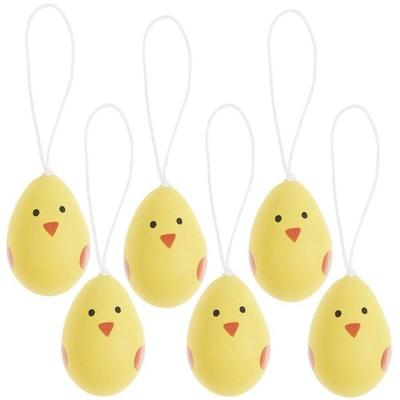
Kaemingk B.V. Ei Osterei Hühnerei Deko 6er SetHängedeko / Ostereier zum Aufhängen mit Hühner - Motiv oder FedernMaterial: Eierschale NaturDurchmesser: ca. 4 cmHöhe: ca. 6 cmFarbe: natur - weiß - schwarz - braun - grauPackungsinhalt: 6 echte Oster Eier in der Box8,87 €*Versand: 0,00 €Sichere Weiterleitung zum Anbieter
-
Krüger, Karsten: Das Eiweiß-WunderDas Eiweiß-Wunder , Mit dem richtigen Protein-Timing: Bauchfett reduzieren, Leistungsfähigkeit steigern, Immunsystem stärken , Batterie-/Trennschalter > Autoelektrik , Erscheinungsjahr: 20221217, Produktform: Leinen, Titel der Reihe: GU Einzeltitel Gesunde Ernährung##, Autoren: Despeghel, Michael~Krüger, Karsten, Seitenzahl/Blattzahl: 192, Abbildungen: 80 Fotos, Themenüberschrift: HEALTH & FITNESS / Diet & Nutrition / Nutrition, Keyword: Blutwerte; Chronobiologie; Muskelwachstum; abnehmen; abnehmprogramm; eiweiß; fettstoffwechsel; gesund; gesund abnehmen; immunsystem; jünger aussehen; leistungsfähig; protein; protein-timing; regeneration; schöner; sport; stoffwechsel; verjüngung; Übungen; ¿ Rezepte, Fachschema: Abnehmen~Diät / Schlankheitsdiät~Kochen / Schlankheitsküche~Schlank, Fachkategorie: Körper und Geist, Thema: Orientieren, Warengruppe: HC/Gesunde Ernährung, Fachkategorie: Fitness und Ernährung, Thema: Optimieren, Text Sprache: ger, UNSPSC: 49019900, Warenverzeichnis für die Außenhandelsstatistik: 49019900, Verlag: Graefe und Unzer Verlag, Verlag: Graefe und Unzer Verlag, Verlag: GRFE UND UNZER Verlag GmbH, Länge: 246, Breite: 188, Höhe: 18, Gewicht: 730, Produktform: Gebunden, Genre: Sachbuch/Ratgeber, Genre: Sachbuch/Ratgeber, eBook EAN: 9783833888427, Herkunftsland: DEUTSCHLAND (DE), Katalog: deutschsprachige Titel, Katalog: Gesamtkatalog, Katalog: Lagerartikel, Book on Demand, ausgew. Medienartikel, Relevanz: 0004, Tendenz: -1, Unterkatalog: AK, Unterkatalog: Bücher, Unterkatalog: Hardcover, Unterkatalog: Lagerartikel, WolkenId: 279038822,00 €*Versand: 0,00 €Sichere Weiterleitung zum Anbieter




-
Ist das Eiweiß vom Ei reines Protein?
Das Eiweiß vom Ei enthält hauptsächlich Protein, ist aber nicht reines Protein. Es enthält auch andere Nährstoffe wie Vitamine und Mineralstoffe. **
-
Wie öffne ich das Snipping Tool?
Um das Snipping Tool zu öffnen, kannst du entweder die Windows-Suche verwenden und nach "Snipping Tool" suchen. Alternativ kannst du auch die Tastenkombination "Windows-Taste + Shift + S" drücken, um das Snipping Tool direkt zu öffnen. Eine weitere Möglichkeit ist, das Snipping Tool über das Startmenü unter "Windows-Zubehör" zu finden und von dort aus zu öffnen. Du kannst auch einen Rechtsklick auf die Taskleiste machen, "Neu" auswählen und dann "Snipping Tool" anklicken, um es zu öffnen. **
-
Wo werden Snipping Tool Bilder gespeichert?
Das Snipping Tool speichert standardmäßig die erstellten Bilder in der Zwischenablage. Wenn du ein Bild mit dem Snipping Tool aufgenommen hast, kannst du es in ein anderes Programm einfügen, z. B. in ein Bildbearbeitungsprogramm oder in ein Textverarbeitungsprogramm. Von dort aus kannst du das Bild dann speichern, wo du möchtest. Es gibt jedoch auch die Möglichkeit, die Einstellungen des Snipping Tools anzupassen, um die Bilder direkt an einem bestimmten Speicherort zu speichern. Hast du diese Einstellungen bereits geändert oder möchtest du wissen, wo die Standard-Speicherort für Snipping Tool Bilder ist? **
-
Was ist das Snipping Tool 3?
Das Snipping Tool 3 ist ein Bildschirmaufnahmeprogramm, das es Benutzern ermöglicht, Screenshots von ihrem Computerbildschirm zu erstellen. Es bietet verschiedene Aufnahmemodi wie Rechteck, Freiform, Fenster oder Vollbild. Mit dem Snipping Tool 3 können Benutzer ihre Screenshots bearbeiten, markieren und speichern, um sie später zu verwenden. Es ist ein nützliches Werkzeug für Präsentationen, Tutorials oder einfach nur zum Teilen von Bildschirminhalten. **

Wie benutze ich das Snipping Tool?
Um das Snipping Tool zu verwenden, öffne zuerst das Programm auf deinem Computer. Klicke dann auf "Neu" und wähle den Bereich aus, den du erfassen möchtest. Du kannst zwischen verschiedenen Arten von Ausschnitten wählen, z.B. Freihand, Rechteck oder Fenster. Nachdem du den gewünschten Bereich ausgewählt hast, kannst du den Ausschnitt speichern, kopieren oder markieren. Du kannst das Snipping Tool auch verwenden, um Notizen oder Markierungen auf dem Bildschirmausschnitt hinzuzufügen. **
Wie funktioniert Snipping Tool Windows 10?
Das Snipping Tool ist ein integriertes Programm in Windows 10, mit dem Benutzer Screenshots erstellen können. Um das Snipping Tool zu verwenden, öffnen Sie es entweder über die Suche in der Taskleiste oder über das Startmenü. Wählen Sie dann die Art des Screenshots aus, den Sie erstellen möchten (Vollbild, rechteckiger Ausschnitt, freie Form oder Fenster). Klicken Sie auf "Neu" und ziehen Sie den Cursor über den Bereich, den Sie erfassen möchten. Anschließend können Sie den Screenshot speichern, kopieren oder bearbeiten. **
Top-Angebote
Produkte zum Begriff Snipping:
-
Aufhänger Ei KükenDer Aufhänger Ei Küken Ist Eine Dekorative Ergänzung Für Ihr Zuhause. Das Design Zeigt Ein Küken Im Ei Und Eignet Sich Ideal Zum Aufhängen. Perfekt Für Saisonale Dekorationen Oder Als Niedliches Detail In Jedem Raum. Einfach Zu Befestigen Und...5,99 €*Versand: 2,95 €Sichere Weiterleitung zum Anbieter
-
Kaemingk B.V. Ei Osterei Hühnerei Deko 6er SetHängedeko / Ostereier zum Aufhängen mit Hühner - Motiv oder FedernMaterial: Eierschale NaturDurchmesser: ca. 4 cmHöhe: ca. 6 cmFarbe: natur - weiß - schwarz - braun - grauPackungsinhalt: 6 echte Oster Eier in der Box8,87 €*Versand: 0,00 €Sichere Weiterleitung zum Anbieter
-
Krüger, Karsten: Das Eiweiß-WunderDas Eiweiß-Wunder , Mit dem richtigen Protein-Timing: Bauchfett reduzieren, Leistungsfähigkeit steigern, Immunsystem stärken , Batterie-/Trennschalter > Autoelektrik , Erscheinungsjahr: 20221217, Produktform: Leinen, Titel der Reihe: GU Einzeltitel Gesunde Ernährung##, Autoren: Despeghel, Michael~Krüger, Karsten, Seitenzahl/Blattzahl: 192, Abbildungen: 80 Fotos, Themenüberschrift: HEALTH & FITNESS / Diet & Nutrition / Nutrition, Keyword: Blutwerte; Chronobiologie; Muskelwachstum; abnehmen; abnehmprogramm; eiweiß; fettstoffwechsel; gesund; gesund abnehmen; immunsystem; jünger aussehen; leistungsfähig; protein; protein-timing; regeneration; schöner; sport; stoffwechsel; verjüngung; Übungen; ¿ Rezepte, Fachschema: Abnehmen~Diät / Schlankheitsdiät~Kochen / Schlankheitsküche~Schlank, Fachkategorie: Körper und Geist, Thema: Orientieren, Warengruppe: HC/Gesunde Ernährung, Fachkategorie: Fitness und Ernährung, Thema: Optimieren, Text Sprache: ger, UNSPSC: 49019900, Warenverzeichnis für die Außenhandelsstatistik: 49019900, Verlag: Graefe und Unzer Verlag, Verlag: Graefe und Unzer Verlag, Verlag: GRFE UND UNZER Verlag GmbH, Länge: 246, Breite: 188, Höhe: 18, Gewicht: 730, Produktform: Gebunden, Genre: Sachbuch/Ratgeber, Genre: Sachbuch/Ratgeber, eBook EAN: 9783833888427, Herkunftsland: DEUTSCHLAND (DE), Katalog: deutschsprachige Titel, Katalog: Gesamtkatalog, Katalog: Lagerartikel, Book on Demand, ausgew. Medienartikel, Relevanz: 0004, Tendenz: -1, Unterkatalog: AK, Unterkatalog: Bücher, Unterkatalog: Hardcover, Unterkatalog: Lagerartikel, WolkenId: 279038822,00 €*Versand: 0,00 €Sichere Weiterleitung zum Anbieter
-
Warum funktioniert Snipping Tool nicht?
Warum funktioniert Snipping Tool nicht? Gibt es eine Fehlermeldung, die angezeigt wird? Hast du versucht, das Programm neu zu starten oder deinen Computer neu zu starten? Möglicherweise liegt das Problem an fehlenden Berechtigungen oder an einer beschädigten Datei. Hast du die neueste Version des Snipping Tools installiert? **
-
Wie installiere ich Snipping Tool?
Um das Snipping Tool auf einem Windows-Computer zu installieren, müssen Sie zuerst sicherstellen, dass es nicht bereits auf Ihrem System vorhanden ist. Geben Sie dazu "Snipping Tool" in die Windows-Suchleiste ein. Wenn es nicht gefunden wird, können Sie es über die Systemsteuerung unter "Programme und Funktionen" installieren. Klicken Sie auf "Windows-Funktionen aktivieren oder deaktivieren" und suchen Sie nach dem Snipping Tool. Aktivieren Sie das Kontrollkästchen neben dem Snipping Tool und klicken Sie auf "OK". Das Snipping Tool sollte nun auf Ihrem Computer installiert sein und kann über die Windows-Suche oder das Startmenü geöffnet werden. **
-
Ist das Eiweiß vom Ei reines Protein?
Das Eiweiß vom Ei enthält hauptsächlich Protein, ist aber nicht reines Protein. Es enthält auch andere Nährstoffe wie Vitamine und Mineralstoffe. **
-
Wie öffne ich das Snipping Tool?
Um das Snipping Tool zu öffnen, kannst du entweder die Windows-Suche verwenden und nach "Snipping Tool" suchen. Alternativ kannst du auch die Tastenkombination "Windows-Taste + Shift + S" drücken, um das Snipping Tool direkt zu öffnen. Eine weitere Möglichkeit ist, das Snipping Tool über das Startmenü unter "Windows-Zubehör" zu finden und von dort aus zu öffnen. Du kannst auch einen Rechtsklick auf die Taskleiste machen, "Neu" auswählen und dann "Snipping Tool" anklicken, um es zu öffnen. **
Ähnliche Suchbegriffe für Snipping
-
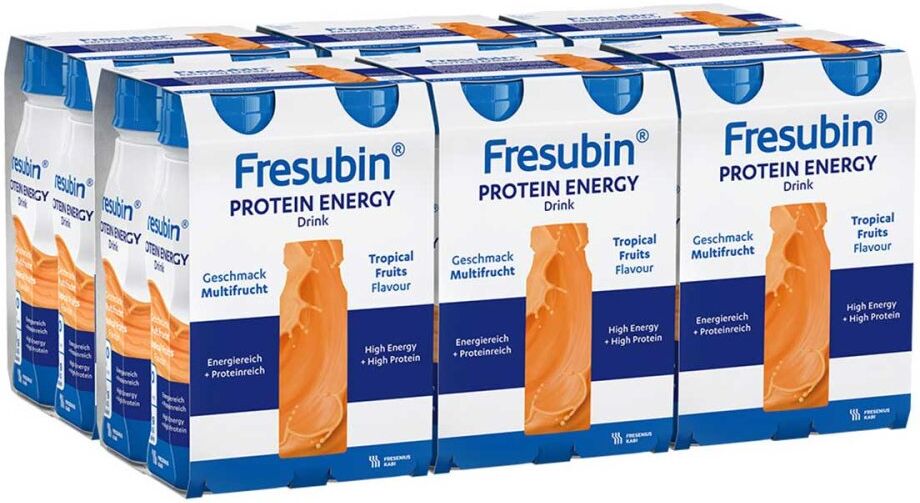
Fresubin Protein Energy Trinknahrung Multifrucht mit EiweißAnwendungsgebiet von Fresubin Protein Energy Trinknahrung Multifrucht mit EiweißFresubin Protein Energy Trinknahrung Multifrucht mit Eiweiß ist eine hochkalorische Trinknahrung, zum Diätmanagement bei Patienten mit bestehender oder drohender Mangelernährung, insbesondere bei erhöhtem Energie- und Eiweißbedarf oder limitierter Flüssigkeitstoleranz. Lebensmittel für besondere medizinische Zwecke (bilanzierte Diät).Wirkstoffe / Inhaltsstoffe / ZutatenFresubin Protein Energy Trinknahrung Multifrucht mit Eiweiß enthält: Zutaten: Wasser, Milcheiweiß, Zucker, pflanzliche Öle (Sonnenblumenöl, Rapsöl), Maltodextrin, Kaliumcitrat, Aroma, Emulgatoren (E 471, Sojalecithine), Natriumchlorid, Vitamin C, Magnesiumoxid, Magnesiumcitrat, Eisenpyrophosphat, Zinksulfat, Manganchlorid, Vitamin E, Pantothensäure, Niacin, Kupfersulfat, Vitamin B2, Vitamin B6, Natriumfluorid, Vitamin B1, Beta-Carotin, Vitamin A, Folsäure, Chromchlorid, Kaliumjodid, Natriummolybdat, Natriumselenit, Vitamin K1, Biotin, Vitamin D3, Vitamin B12 Nährwertdeklaration Durchschnittlicher Gehalt in 100 ml: Brennwert 630 (150) kJ (kcal) Fett (40 Energie %) 6,7 g davon gesättigte Fettsäuren 0,6 g davon einfach ungesättigte Fettsäuren 4,9 g davon mehrfach ungesättigte Fettsäuren 1,2 g Kohlenhydrate (33/32,31 Energie %) 12,4/12,1 g davon Zucker 6,5-7,4 3* g davon Laktose ≤ 0,4 g Ballaststoffe (0/0,71 Energie %) 0/0,5 g Eiweiß (27 Energie %) 10 g Salz (Na x 2,5) 0,13/0,15 g Wasser 79 ml Osmolarität 380/390 mosmol/l Osmolalität 500/510 mosmol/kg H2O Vitamine Vitamin A 213 μg RE davon Beta-Carotin 63 μg RE Vitamin D3 2,5 μg Vitamin E 3,75 mg α-TE Vitamin K1 21 μg Vitamin B1 0,3 mg Vitamin B2 0,4 mg Niacin 1,5 (3,18) mg (mg NE) Vitamin B6 0,43 mg Vitamin B12 0,75 μg Pantothensäure 1,5155,99 €*Versand: 0,00 €Sichere Weiterleitung zum Anbieter
-
Fresubin Protein Energy Trinknahrung Cappuccino mit EiweißAnwendungsgebiet von Fresubin Protein Energy Trinknahrung Cappuccino mit EiweißFresubin Protein Energy Trinknahrung Cappuccino mit Eiweiß dient als Nahrung zum Trinken, der Unterstützung des Diätmanagements bei bestehender oder drohender Mangelernährung sowie bei limitierter Flüssigkeitstoleranz. Insbesondere Menschen, die reichlich Fitness betreiben oder durch Stoffwechselerkrankungen, Darmerkrankungen oder Schluckstörungen (Dysphagie) an einem Energiedefizit leiden, sind auf eine ausreichende Nährstoffaufnahme angewiesen. Lebensnotwendige Prozesse wie die Organ und Zellfunktion werden durch den Stoffwechsel aufrechterhalten, da dieser zugeführte Nährstoffe umwandelt und dem Körper verwertbar zur Verfügung stellt. Die Nährstoffe werden unter normalen Bedingungen durch die Nahrung aufgenommen. Das kann unter Umständen nicht ausreichen, da beispielsweise durch regelmäßigen Sport ein erhöhter Energieverbrauch vorliegt. Außerdem kann aufgrund von Erkrankungen und im Alter die normale Nahrungsaufnahme sogar stark beeinträchtigt bis gar nicht möglich sein. Eine dadurch entstehende Mangelernährung hat nicht nur allgemein schwerwiegende Folgen für den Körper, sondern führt auch zu erheblichem Gewichtsverlust und fehlender Energie. Wirkungsweise von Fresubin Protein Energy Trinknahrung Cappuccino mit EiweißFresubin Protein Energy Trinknahrung Cappuccino mit Eiweiß ist mit zahlreichen Vitaminen und Mineralstoffen angereichert, auf die der Körper durch Nahrungsaufnahme angewiesen ist. Dadurch ermöglicht es dem Körper als Nahrungsergänzung oder Nahrungsersatz, ausreichend Nährstoffe aufzunehmen und zu verarbeiten. Der benötigte tägliche Bedarf an Fett, Eiweiß, Vitaminen und Mineralstoffen kann gedeckt und Energie zurückgewonnen werden. Fresubin Protein Energy Trinknahrung Cappuccino mit Eiweiß zeichnet sich nicht nur durch das hohe Konzentrat an Kilokalorien aus, sondern ist auch besonders reich an Eiweiß.Wirksto20,36 €*Versand: 3,99 €Sichere Weiterleitung zum Anbieter
-
Wo werden Snipping Tool Bilder gespeichert?
Das Snipping Tool speichert standardmäßig die erstellten Bilder in der Zwischenablage. Wenn du ein Bild mit dem Snipping Tool aufgenommen hast, kannst du es in ein anderes Programm einfügen, z. B. in ein Bildbearbeitungsprogramm oder in ein Textverarbeitungsprogramm. Von dort aus kannst du das Bild dann speichern, wo du möchtest. Es gibt jedoch auch die Möglichkeit, die Einstellungen des Snipping Tools anzupassen, um die Bilder direkt an einem bestimmten Speicherort zu speichern. Hast du diese Einstellungen bereits geändert oder möchtest du wissen, wo die Standard-Speicherort für Snipping Tool Bilder ist? **
-
Was ist das Snipping Tool 3?
Das Snipping Tool 3 ist ein Bildschirmaufnahmeprogramm, das es Benutzern ermöglicht, Screenshots von ihrem Computerbildschirm zu erstellen. Es bietet verschiedene Aufnahmemodi wie Rechteck, Freiform, Fenster oder Vollbild. Mit dem Snipping Tool 3 können Benutzer ihre Screenshots bearbeiten, markieren und speichern, um sie später zu verwenden. Es ist ein nützliches Werkzeug für Präsentationen, Tutorials oder einfach nur zum Teilen von Bildschirminhalten. **
-
Wie benutze ich das Snipping Tool?
Um das Snipping Tool zu verwenden, öffne zuerst das Programm auf deinem Computer. Klicke dann auf "Neu" und wähle den Bereich aus, den du erfassen möchtest. Du kannst zwischen verschiedenen Arten von Ausschnitten wählen, z.B. Freihand, Rechteck oder Fenster. Nachdem du den gewünschten Bereich ausgewählt hast, kannst du den Ausschnitt speichern, kopieren oder markieren. Du kannst das Snipping Tool auch verwenden, um Notizen oder Markierungen auf dem Bildschirmausschnitt hinzuzufügen. **
-
Wie funktioniert Snipping Tool Windows 10?
Das Snipping Tool ist ein integriertes Programm in Windows 10, mit dem Benutzer Screenshots erstellen können. Um das Snipping Tool zu verwenden, öffnen Sie es entweder über die Suche in der Taskleiste oder über das Startmenü. Wählen Sie dann die Art des Screenshots aus, den Sie erstellen möchten (Vollbild, rechteckiger Ausschnitt, freie Form oder Fenster). Klicken Sie auf "Neu" und ziehen Sie den Cursor über den Bereich, den Sie erfassen möchten. Anschließend können Sie den Screenshot speichern, kopieren oder bearbeiten. **
* Alle Preise verstehen sich inklusive der gesetzlichen Mehrwertsteuer und ggf. zuzüglich Versandkosten. Die Angebotsinformationen basieren auf den Angaben des jeweiligen Shops und werden über automatisierte Prozesse aktualisiert. Eine Aktualisierung in Echtzeit findet nicht statt, so dass es im Einzelfall zu Abweichungen kommen kann. ** Hinweis: Teile dieses Inhalts wurden von KI erstellt.